Thứ Năm, 16 tháng 2, 2012

Xóa bỏ protect, password ở file Exel một cách dễ dàng


Highslide JSBạn là dân kế toán, hoặc đang soạn thảo một tài liệu quan trọng nào đó, bạn đã đặt password bảo vệ cho file exel này của bạn, nhưng đôi khi bạn quên mất password mình đã đặt là gì dẫn đến bạn không thể xem hoặc chỉnh sửa lại nội dung trong file exel đó của bạn.

Cách xóa password, unproteced file exel sau đây mà Congtoan giới thiệu sau đây sẽ giúp các bạn vô hiệu hóa chức năng đó của exel, và bạn có thể chỉnh sửa, xem file exel của bạn thoải mái. Cách này quá đơn giản so với việc dùng phần mềm dò password của file exel.

Các bạn lần lượt làm theo các bước sau nhé.
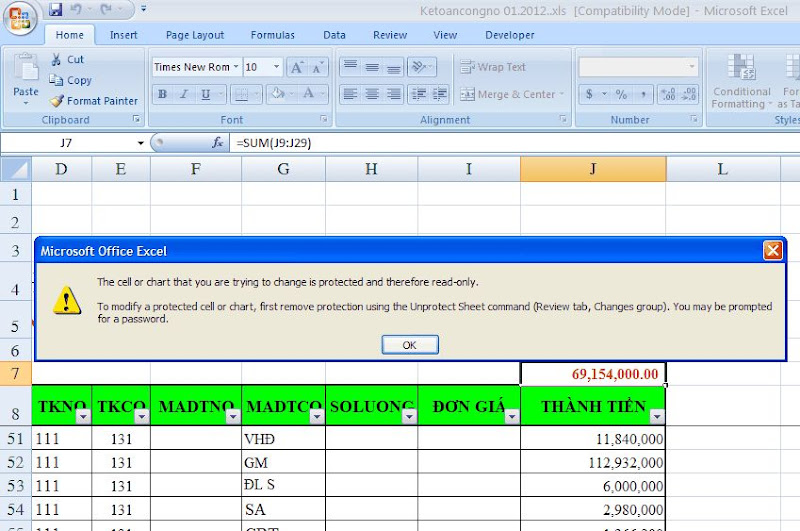
- Mở file Exel cần ghỡ bảo vệ, password lên, khi click vào một cell hay một worksheet thì nó sẽ hiện thông báo dữ liệu của file đã được bảo vệ, bạn cần unprotected hoặc xóa password đi mới được.

Highslide JS

Demo hình Congtoan hướng dẫn trên Microsoft Exel 2007 nhé. Bạn click vào menu View > Macro như hình:

Highslide JS

Hiện ra bảng như hình dưới, chọn Record Macro > click Ok

Highslide JS

Và sau đó click trở lại Macro > Stop recording

Tiếp đến, chọn lại Macro > View macro

Highslide JS

Hiện ra bảng như hình dưới:

Highslide JS

Và sau đó click Edit

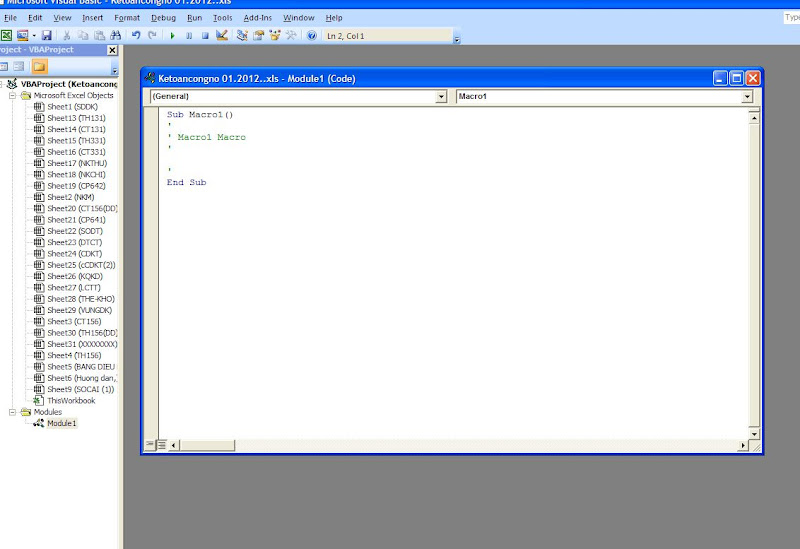
Chương trình soạn thảo Visual bacsic sẽ được mở ra như hình dưới:
Highslide JS

Bạn có thấy đoạn mã hiện lên
Trích dẫn
Sub Macro1 (1)
'
'Macro1 Macro
'
'
End sub

Bạn thay thế bằng đoạn mã sau:
Trích dẫn
Sub Macro1()
'
' Breaks worksheet and workbook structure passwords. Jason S

' probably originator of base code algorithm modified for coverage

' of workbook structure / windows passwords and for multiple passwords

' MrToan http://congtoan.net

' Reveals hashed passwords NOT original passwords

Const DBLSPACE As String = vbNewLine & vbNewLine

Const AUTHORS As String = DBLSPACE & vbNewLine & "Adapted from Bob McCormick base code by" & "MrToan http://congtoan.net"

Const HEADER As String = "AllInternalPasswords User Message"

Const VERSION As String = DBLSPACE & "Version 1.0 8 Sep 2008"

Const REPBACK As String = DBLSPACE & "Please report failure to jasonblr@gmail.com "

Const ALLCLEAR As String = DBLSPACE & "The workbook should be cleared"

Const MSGNOPWORDS1 As String = "There were no passwords on " & AUTHORS & VERSION

Const MSGNOPWORDS2 As String = "There was no protection to " & "workbook structure or windows." & DBLSPACE


Const MSGTAKETIME As String = "After pressing OK button this " & "will take some time." & DBLSPACE & "Amount of time " & "depends on how many different passwords, the "


Const MSGPWORDFOUND1 As String = "You had a Worksheet " & "Structure or Windows Password set." & DBLSPACE & "The password found was: " & DBLSPACE & "$$" & DBLSPACE & "Note it down for potential future use in other workbooks by " & "the same person who set this password." & DBLSPACE & "Now to check and clear other passwords." & AUTHORS & VERSION

Const MSGPWORDFOUND2 As String = "You had a Worksheet " & "password set." & DBLSPACE & "The password found was: " & DBLSPACE & "$$" & DBLSPACE & "Note it down for potential " & "future use in other workbooks by same person who " & "set this password." & DBLSPACE & "Now to check and clear " & "other passwords." & AUTHORS & VERSION

Const MSGONLYONE As String = "Only structure / windows " & "protected with the password that was just found." & ALLCLEAR & AUTHORS & VERSION & REPBACK

Dim w1 As Worksheet, w2 As Worksheet

Dim i As Integer, j As Integer, k As Integer, l As Integer

Dim m As Integer, n As Integer, i1 As Integer, i2 As Integer

Dim i3 As Integer, i4 As Integer, i5 As Integer, i6 As Integer

Dim PWord1 As String

Dim ShTag As Boolean, WinTag As Boolean

Application.ScreenUpdating = False

With ActiveWorkbook

WinTag = .ProtectStructure Or .ProtectWindows

End With

ShTag = False

For Each w1 In Worksheets

ShTag = ShTag Or w1.ProtectContents

Next w1

If Not ShTag And Not WinTag Then

MsgBox MSGNOPWORDS1, vbInformation, HEADER

Exit Sub

End If

MsgBox MSGTAKETIME, vbInformation, HEADER

If Not WinTag Then

MsgBox MSGNOPWORDS2, vbInformation, HEADER

Else

On Error Resume Next

Do 'dummy do loop

For i = 65 To 66: For j = 65 To 66: For k = 65 To 66

For l = 65 To 66: For m = 65 To 66: For i1 = 65 To 66

For i2 = 65 To 66: For i3 = 65 To 66: For i4 = 65 To 66

For i5 = 65 To 66: For i6 = 65 To 66: For n = 32 To 126

With ActiveWorkbook

.Unprotect Chr(i) & Chr(j) & Chr(k) & Chr(l) & Chr(m) & Chr(i1) & Chr(i2) & Chr(i3) & Chr(i4) & Chr(i5) & Chr(i6) & Chr(n)

If .ProtectStructure = False And .ProtectWindows = False Then

PWord1 = Chr(i) & Chr(j) & Chr(k) & Chr(l) & Chr(m) & Chr(i1) & Chr(i2) & Chr(i3) & Chr(i4) & Chr(i5) & Chr(i6) & Chr(n)

MsgBox Application.Substitute(MSGPWORDFOUND1, "$$", PWord1), vbInformation, HEADER

Exit Do 'Bypass all for...nexts

End If

End With

Next: Next: Next: Next: Next: Next

Next: Next: Next: Next: Next: Next

Loop Until True

On Error GoTo 0

End If

If WinTag And Not ShTag Then

MsgBox MSGONLYONE, vbInformation, HEADER

Exit Sub

End If

On Error Resume Next

For Each w1 In Worksheets

'Attempt clearance with PWord1

w1.Unprotect PWord1

Next w1

On Error GoTo 0

ShTag = False

For Each w1 In Worksheets

'Checks for all clear ShTag triggered to 1 if not.

ShTag = ShTag Or w1.ProtectContents

Next w1

If ShTag Then

For Each w1 In Worksheets

With w1

If .ProtectContents Then

On Error Resume Next

Do 'Dummy do loop

For i = 65 To 66: For j = 65 To 66: For k = 65 To 66

For l = 65 To 66: For m = 65 To 66: For i1 = 65 To 66

For i2 = 65 To 66: For i3 = 65 To 66: For i4 = 65 To 66

For i5 = 65 To 66: For i6 = 65 To 66: For n = 32 To 126

.Unprotect Chr(i) & Chr(j) & Chr(k) & Chr(l) & Chr(m) & Chr(i1) & Chr(i2) & Chr(i3) & Chr(i4) & Chr(i5) & Chr(i6) & Chr(n)

If Not .ProtectContents Then

PWord1 = Chr(i) & Chr(j) & Chr(k) & Chr(l) & Chr(m) & Chr(i1) & Chr(i2) & Chr(i3) & Chr(i4) & Chr(i5) & Chr(i6) & Chr(n)

MsgBox Application.Substitute(MSGPWORDFOUND2, "$$", PWord1), vbInformation, HEADER

'leverage finding Pword by trying on other sheets

For Each w2 In Worksheets

w2.Unprotect PWord1

Next w2

Exit Do 'Bypass all for...nexts

End If

Next: Next: Next: Next: Next: Next

Next: Next: Next: Next: Next: Next

Loop Until True

On Error GoTo 0

End If

End With

Next w1

End If

MsgBox ALLCLEAR & AUTHORS & VERSION & REPBACK, vbInformation, HEADER
'
End Sub

Cuối cùng, thực thi đoạn Macro này bằng cách:
Click menu View > Macros > View Macros >> Run

Highslide JS

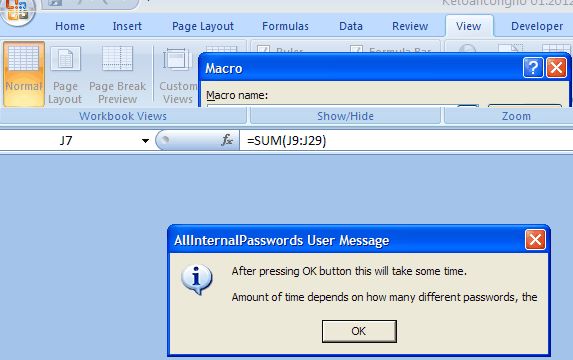
Bạn chờ khoảng 5s để đoạn Macros làm việc.
Highslide JS

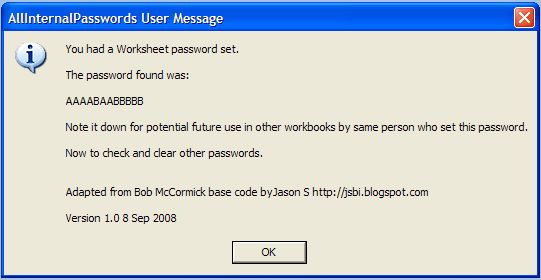
Password của file exel sẽ được hiện lên, bạn hãy ghi lại nếu cần:
Highslide JS

Cuối cùng, thông báo hiện lên toàn bộ password, protected của worksheet của file exel đã bị vô hiệu hóa, ban có thể chỉnh sửa thoải mái rồi đấy.

Highslide JS

Vậy là xong rồi, chúc bạn thành công nhé. Congtoan đã thử trên file word 2003, 2007 đều được. Có gì khó khăn comment để được giải đáp nhé. 

Hướng dẫn sử dụng Command Prompt


Hướng dẫn sử dụng Command Prompt

Cập nhật lúc 13h18' ngày 16/02/2012
QuanTriMang - Ẩn sâu trong Windows là một thế giới dòng lệnh mà ít người biết đến. Trong bài viết này, chúng tôi sẽ hướng dẫn cách giải quyết các lỗi và giúp máy tính được bảo mật hơn.
Sử dụng lệnh trong Windows
Thời điểm trước khi Windows xuất hiện, khi bật một chiếc máy tính lên chúng ta sẽ chẳng thấy gì ngoài C:\> prompt cùng với một con trỏ chuột. Nó được biết đến với tên gọi command prompt (hoặc đôi khi là Dos prompt). Để máy tính có thể thực hiện công việc, người dùng sẽ phải điền lệnh từ bộ nhớ trong.
Tuy nhiên, phương pháp sử dụng máy tính này thực sự thiếu hấp dẫn và một vài người thậm chí còn muốn quay trở lại sử dụng Dos prompt.
Dẫu vậy, liệu bạn có tin rằng dòng lệnh vẫn còn tồn tại trên tất cả các phiên bản của Windows? Tại sao vậy? Lý do nằm ở chỗ các lệnh vẫn là cách nhanh chóng và mạnh mẽ để quản lý rất nhiều mặt của Windows mà không phải dùng tới giao diện đồ họa gây phức tạp.
Như nội dung trong bài sẽ viết, dòng lệnh có thể là công cụ hãu ích để sửa và kiểm tra, giám sát các lỗi và thậm chí là cải thiện khả năng bảo mật.
Dẫu vậy, chúng tôi cũng phải thừa nhận rằng các lệnh của dòng lệnh là các công cụ miễn phí; mặc dù không phải lúc nào chúng cũng cần thiết, việc học những điều cơ bản còn giúp người dùng khám phá ra những điều bí ẩn ở hoạt động bên trong của Windows.
Trước khi bắt tay vào thực hiện, có 2 điều bạn nên nhớ. Trước tiên, bài viết này không dành cho người mới dùng hay những người ngại thay đổi. Thứ 2, sao lưu máy tính trước khi làm: chúng tôi không chịu trách nhiệm cho bất kì vấn đề nào nảy sinh khi bạn sử dụng dòng lệnh.

Windows Command Prompt

Trước khi Windows xuất hiện, hệ điều hành có tên MS-Dos – rút gọn của từ Microsoft Disk Operating System– đã thống trị thế giới máy tính. Nó sẽ cung cấp đường link kết nối giữa người dùng và phần cứng máy tính và dựa trên chữ viết, chỉ yêu cầu bàn phím để hoạt động.
Về mặt kỹ thuật, MS-Dos sử dụng một dạng giống như command-line interface (CLI – giao diện dòng lệnh), trong khi Windows lại khai thác graphical user interface (GUI – giao diện người dùng đồ họa).
Các phiên bản của hệ điều hành Windows trước XP cần MS-Dos để hoạt động bởi chính Windows không thể truy cập vào Bios của máy tính. BIOS là viết tắt của cụm từ tiếng Anh (Basic Input/Output System) có nghĩa là hệ thống xuất nhập cơ bản.
Người dùng có thể chọn chạy Dos hoặc Windows khi máy tính khởi động và hiển nhiên là mọi người đều chọn Windows.
Windows XP giới thiệu một công cụ có tên Command Prompt, hiện tại vẫn tồn tại trong cả Windows Vista và Windows 7. Nó tương đối giống với MS-Dos nhưng nó thực chất chỉ là một bộ giả lập của MS-Dos chạy bên trong Windows.
Sử dụng lệnh trong Windows 2
Ngoài mặt kỹ thuật, Command Prompt cho phép truy cập một vài công cụ và cài đặt ít được biết đến. Do nó không cần đến đồ họa, Command Prompt rất nhanh và trong một số trường hợp, nó có thể sử dụng để thực hiện các tác vụ mà Windows không thể thực hiện.
Tất nhiên, vẫn có một vài khuyết điểm, không ít trong số đó là bản chất bí ẩn của các lệnh. Microsoft cung cấp một danh sách lệnh toàn diện, cách sử dụng chúng và rất nhiều lựa chọn khác nhau. Kích vào đây để nhận danh sách của Windows XP và kích vào đây để nhận phiên bản dành cho Windows Vista/7.

Khi Windows Explorer là tốt nhất

Mặc dù Command Prompt là công cụ mạnh mẽ, chúng tôi không cho rằng nó là phương pháp dễ dàng hoặc tốt nhất để thực hiện các tác vụ. Một số lệnh dường như hơi phức tạp, có thể là do một chuỗi ký tự dài hoặc có quá nhiều thông số.
Sẽ rất dễ xảy ra lỗi do người dùng không để ý khi đánh máy vậy nên tốt hơn hết bạn nên sử dụng Windows Explorer để quản lý file hàng ngày.
Bên cạnh đó, các tác vụ liên quan tới dòng lệnh cũng tiềm ẩn những nguy hiểm – có một số hộp thoại xác nhận “No, Yes or Cancel” và không có lệnh Undo (các file bị xóa trong Commpand Prompt không thể phục hồi lại từ Recycle Bin), vậy nên đôi khi những hành động đã thực hiện không thể thu hồi lại được.
Chẳng may sử dụng sai thông số và file sai cũng có thể bị ghi đè – thậm chí có thể làm hỏng cả file hệ thống của Windows.

Bắt đầu với Bios

Còn nhớ chúng tôi đã nhắc tới Bios bên trên? Mặc dù không hẳn là một công cụ dòng lệnh, nhưng Bios là một phần rất quan trọng trong Windows và phụ thuộc vào nhà sản xuất cùng mẫu máy tính, nó có thể bao gồm một vài công cụ bảo mật rất hữu ích.
Bios
Để tìm ra chúng, khởi động lại máy tính, sau đó nhấn phím dành riêng cho Bios để truy cập nó – thường sẽ là phím F2 hoặc Delete (Del). Khi màn hình Bios xuất hiện, hãy tìm mục có tên Security và điều hướng tới nó bằng phím mũi tên.
Trong hầu hết các trường hợp, sẽ có các lựa chọn giúp người dùng đặt mật khẩu Supervisor và mật khẩuUser. Nếu bạn đặt mật khẩu User, mật khẩu này cần được nhập trước khi Windows hoạt động (tất nhiên, Windows cũng có mật khẩu).
Nếu bạn đặt mật khẩu Supervisor, mật khẩu này cần được nhập trước khi truy cập vào Bios – giúp cải thiện bảo mật.
Mặc dù có nhiều cách để đặt lại hoặc disable những mật khẩu này, kỹ thuật này vượt quá khả năng của hầu hết các kỹ thuật hiện hành nên chúng sẽ cung cấp thêm khả năng bảo mật rất hữu ích. Cũng với lý do đó, người dùng nên cẩn trọng tối đa khi sử dụng những công cụ này: quên mật khẩu và bạn có thể bị khóa máy tính hoàn toàn. Vậy nên hãy cẩn thận.
Bên cạnh đó, hãy tìm lựa cọn có tên “Boot Sector Virus Protection”. Khi kích hoạt lựa chọn này, sẽ không có bất kì một phần mềm nào có khả năng ghi lên những phần khởi động quan trọng của ổ cứng giống như một số loại virus thực hiện. Dẫu vậy, hãy chú ý rằng một số phần mềm – cụ thể là phần mềm chia phân vùng – có lý do chính đáng để thực hiện công việc này. Do đó hãy cẩn thận với những thông báo giả.
Khi hoàn thành, thoát Bios (thường là sử dụng phím Esc) và chọn lưu những thay đổi vừa tạo.

Tìm kiếm công cụ dòng lệnh

Giờ đây, chạy Windows để truy cập vào công cụ dòng lệnh: bạn sẽ thấy nó trong menu Accessories từ All Programs ở menu Start. Hoặc, người dùng có thể sử dụng phím Windows + R, sau đó gõ cmd.exe vào trong hộp thoại Open và kích OK.
Trong Windows Vista/7, đôi khi người dùng sẽ cần phải sử dụng quyền admin để mở nó. Để thực hiện, phải chuột vào icon của dòng lệnh và chọn “Run as administrator”.

Bên trong hộp thoại

Command Prompt có một số nhược điểm. Trong Windows XP, nó khởi động và hiển thị C:\Windows folder(hoặc “directory”, giống như nó thường gọi trong môi trường này) nhưng trong Windows Vista/7, nó mở trong sổ địa chỉ chủ của người dùng (C:\Users\[tên người dùng]) trừ phi chế độ Administrator được sử dụng, khi nó mở trong sổ địa chỉ C:\Windows\system32. Cho dù nó được mở ở đâu đi chăng nữa, sổ địa chỉ này được coi là đường dẫn.
Tuy nhiên, trong Windows Vista/7 Command Prompt có thể mở được ở bất kì folder nào trong Windows Explorer bằng cách nhấn phím Shift trong khi phải chuột vào folder, sau đó chọn “Open command window here” từ menu dạng pop-up.
Để chuyển sang folder hoặc đường dẫn khác, lệnh CD được sử dụng – để đổi sang sổ địa chỉ có tên C:\My Directory, gõ cd c:\My Directory và nhấn Enter. Để chuyển giữa các ổ, chỉ cần gõ tên ký tự đại diện cho ổ và một dấu hai chấm (ví dụ D:) sau đó nhấn enter.
Đối với hầu hết các lệnh, gõ /? sau nó (hoặc help trước đó) sẽ hiển thị thông tin hỗ trợ rất chi tiết. “Help” sẽ hiển thị một danh sách tất cả các lệnh hiện có. Khi chuyển giữa các lệnh cần phải đặt trước đó một dấu hoặc (dấu trừ); kiểm tra văn bản hỗ trợ để xem nên sử dụng lệnh nào.
Sử dụng lệnh trong Windows 3
Một số ký tự văn bản đặc biệt thường được sử dụng trong dòng lệnh. Ký tự ống dẫn ¦ sẽ gửi kết quả của một lệnh nào đó để sử dụng với một lệnh khác. Ở hầu hết các loại bàn phím, nó được gõ bằng cách nhấn phím Alt Gr và phím ở bên trái của số 1 trên bàn phím.
Một ký tự khác cũng hay được sử dụng, nhất là khi làm việc với các file là dấu hoa thị *, đại diện cho bất kì dãy ký tự nào.
Ví dụ, *.xls có nghĩa là các file có đuôi file mở rộng là XLS. Letter.* có nghĩa là bất kì file nào có tên là Letter, và*.* có nghĩa là tất cả các file. Dấu hỏi là đại diện cho một ký tự đơn – vậy nên Letter?.* sẽ bao gồm Letter1.doc, Letter2.pdf,...
Nhấn Enter luôn là cách để thực thi các lệnh, vậy nên để không phải lặp lại chúng tôi sẽ không nhắc tới nó nữa. Để xóa màn hình, sử dụng lệnh CLS, để thoát dòng lệnh gõ exit (hoặc chỉ cần kích vào dấu nhân màu đỏ để đóng cửa sổ phần mềm).

Sử dụng Internet an toàn

Một trong những lệnh mạnh mẽ nhất để thực thi trong cửa sổ dòng lệnh là net. Nó có rất nhiều lệnh phụ. Ví dụ, thực thi lệnh net user, sẽ liệt kê tất cả các tên tài khoản, trong khi net config workstation sẽ hiển thị tên máy tính, người dùng và workgroup.
Tiện ích hơn về mặt bảo mật, nó còn được sử dụng để ngăn chặn người dùng đăng nhập vào một số thời điểm cụ thể. Để hạn chế người dùng Janet sử dụng máy tính trong khoảng thời gian từ 9 giờ sáng đến 6 giờ tối trong tuần và 10 giờ sáng đến 9 giờ tối vào ngày cuối tuần, gõ net user Janet /times:M-F,09-18;Sa-Su,10-21.
Lệnh net accounts rất tuyệt vời để cải thiện khả năng bảo mật cho mật khẩu. Nó cần dòng lệnh được mở với quyền administrator (như đã giải thích bên trên) và nó sẽ hiển thị thông tin mật khẩu về người dùng hiện tại.
Mọi người có xu hướng chọn mật khẩu ngắn và gắn bó với chúng trong một thời gian dài. Tuy nhiên lệnh net accounts có thể sử dụng để loại bỏ thói quen này. Ví dụ, để bắt mỗi người dùng đặt mật khẩu với độ dài ít nhất là 10 ký tự và đổi mật khẩu của mình trong vòng 90 ngày, gõ net accounts /MAXPWAGE:90 /MINPWLEN:10.
Người dùng sử dụng mật khẩu quá ngắn sẽ được thông báo cần phải tạo mật khẩu mới ở lần đăng nhập tiếp theo. Để loại bỏ hạn chế này, gõ net accounts /MAXPWAGE:unlimited /MINPWLEN:0. (chú ý tới đoạn cách sau “accounts).
Windows cũng có một tài khoản Guest được tích hợp sẵn, không có mật khẩu vào nó không thể thay đổi trong Windows. Mặc dù tài khoản này không được kích hoạt theo mặc định, bảo vệ mật khẩu của nó sẽ góp phần tăng bảo mật.
Trong dòng lệnh administrator, gõ net user guest *, sau đó gõ mật khẩu 2 lần khi có cửa sổ xuất hiện (các ký tự sẽ không xuất hiện trên màn hình). Để loại bỏ mật khẩu, nhấn Enter 2 lần khi có màn hình nhập mật khẩu xuất hiện. Bên cạnh đó, lệnh này còn được sử dụng để đổi hoặc loại bỏ mật khẩu của bất kỳ người dùng nào bằng cách thay guest với tên người dùng cần thay.

Copy an toàn và sao lưu nhanh hơn

Mặc dù chúng ta có lệnh copy, del (delete) và move đối với các file (gõ lệnh + /? để tìm hiểu thêm), xcopy là lệnh thay thế mạnh mẽ hơn. Người dùng có thể áp dụng lệnh này vào rất nhiều công việc và nó thậm chí còn đáng tin cậy hơn là sử dụng Windows Explorer.
Đối với những người mới dùng, xcopy có thể copy toàn bộ folder hoặc ổ cứng, bao gồm tất cả những file ẩn, sang khu vực lưu trữ mới. Nó thậm chí còn copy file có chọn lọc dựa vào việc file cũ hoặc mới hơn bản copy.
Ví dụ, nếu muốn copy mọi thứ trên ổ C: sang ổ D:, sử dụng lệnh xcopy c: d: /d /s. Sau một vài ngày, sử dụng lệnh xcopy c: d: /d /e /s để copy những file mới được tạo. Đây là một cách sao lưu nhanh chóng và rất an toàn.
Vẫn còn rất nhiều áp dụng khác người dùng có thể sử dụng với xcopy – để copy file ẩn (hoặc file hệ thống), sử dụng /h switch, và để copy chỉ những file đã tồn tại ở một địa điểm, sử dụng /u switch.
Khi sử dụng tên sổ địa chỉ, người dùng sẽ phải đóng những lệnh này với dấu ngoặc kép. Ví dụ, xcopy “C:\Old Documents” “D:\Backup Documents” /e /s. (chú ý, có dấu cách sau xcopy).

Dò tìm những hoạt động đáng ngờ

Cho tới nay, chúng ta đã tìm kiếm những cách để sử dụng dòng lệnh nhằm cải thiện bảo mật cũng như thực hiện một số tác vụ nhanh chóng và an toàn hơn. Tuy nhiên, biết cách sử dụng, vận hành máy tính bằng dòng lệnh cũng sẽ giúp xác định và tìm ra những mối nguy hại về bảo mật.
Ví dụ, tìm ra phần mềm hoặc dịch vụ nào đó có kết nối với internet là một tác vụ tốn nhiều thời gian trong Windows – nhưng lệnh netstat lại giúp đơn giản hóa công việc này. Trong dòng lệnh administrator, gõ netstat -bđể hiển thị tất cả các kết nối đang hoạt động: phần mềm này chịu trách nhiệm cho mỗi kết nối hiển thị trong cộtProto.
Cột Foreign Address sẽ hiển thị địa chỉ URL hoặc địa chỉ IP của trang chủ từ xa (thông tin chi tiết về bất kì địa chỉ IP nào cũng được nắm bắt từ trang web kiểm tra IP hoặc với công cụ ‘whois’ Sysinternals).
Trong khi đó, công cụ tạo bản ghi khởi động của Windows lại cung cấp cách mạnh mẽ để tìm ra những driver và dịch vụ hoạt động lỗi hoặc lừa đảo, ví như những dịch vụ/driver cài đặt phần mềm mã độc (spyware, virus,...). Nó không yêu cầu cụ thể việc sử dụng hướng dẫn lệnh nhưng hiểu được cách hoạt động của dòng lệnh, giúp công cụ dễ dàng đọc và dịch file được tạo bởi chế độ boot-logging.
Để hiểu được điều này, hãy khởi động lại máy tính của bạn và nhấn phím F8 trước khi logo Windows xuất hiện. Khi menu Advanced Options xuất hiện, sử dụng phím mũi tên để chọn Enable Boot Logging và nhấn Enter. (Trong Windows XP, nếu có menu nào khác xuất hiện chỉ cần chọn Enter để tiếp tục).
Khi Windows hoạt động, mở cửa sổ dòng lệnh ra với quyền administrator và gõ cd %windir% để chuyển sang sổ địa chỉ Windows. Tiếp đến, gõ start notepad ntbtlog.txt để mở file boot-log trong Notepad.
Sử dụng lệnh trong Windows 3
Tất cả các driver theo thứ tự tải, lặp lại đường dẫn đầy đủ, sẽ được liệt kê – và thông tin này có ích hơn nhiều khi khái niệm đường dẫn sổ địa chỉ (đã nêu bên trên) được chấp nhận. Tuy nhiên, điều này có ích thế nào về mặt bảo mật?
Nếu máy tính hoạt động bình thường, lưu lại file bản ghi này vào nơi nào đó để so sánh sau này khi có vấn đề nảy sinh. Đóng Notepad và quay trở lại dòng lệnh. Gõ del ntbtlog.txt để xóa file bản ghi (nếu không xóa, lần ghi khởi động tiếp theo, kết quả sẽ được thêm vào phí cuối của file hiện tại).
Nếu bạn cho rằng máy tính mình gần đây đã bị lây nhiễm virus, phương pháp này có thể sử dụng để chỉ ra những driver hoặc dịch vụ mới có hoạt động đáng ngờ: so sánh file boot-log (ntbtlog.txt) trước đó với file được tạo gần nhất.

Chạy phần mềm Windows bằng dòng lệnh

Gần như tất cả các phần mềm của Windows đều có thể khởi động bằng dòng lệnh. Điều này nghe có vẻ hơi điên rồ đôi chút nhưng thực tế nó rất hữu ích.
Rất nhiều phần mềm hỗ trợ chuyển dòng lệnh có thể kích hoạt hoặc disable một số tính năng, cho dù là để tiện dụng hơn hoặc phục vụ mục đích giải quyết vấn đề và bảo mật. Công thức thực hiện là sử dụng lệnh start, tiếp đến là tên của phần mềm. Ví dụ, để khởi động Wordpad, gõ start write.exe. Đối với Notepad, sử dụng start notepad.exe và đối với Word sử dụng start winword.exe.
Một số phần mềm có chế độ chẩn đoán đặc biệt. Để chạy Internet Explorer với tất cả các add-on đã được disable, gõ start iexplore.exe -extoff và để mở Excel trong chế độ Safe Mode, gõ start excel.exe /s.
Bên cạnh đó, để khám phá tên phần mềm của một ứng dụng, phải chuột vào entry của nó trong menu All Program và chọn Properties. Tìm kiếm hộp thoại Target để tìm tên file có đuôi .exe.
Có thể bạn sẽ thất vọng nhưng thực tế không có cách dễ dàng nào để khám phá lệnh chuyển cho một phần mềm cụ thể. Nếu nhà sản xuất phần mềm không cung cấp thông tin trên trang web của họ, hãy thử tìm kiếm trên mạng với từ khóa “command-line options” cùng với tên của phần mềm.

Chiến đấu với lây nhiễm

Tương tự, các tác vụ đang diễn ra của Windows cũng được liệt kê khi người dùng sử dụng lệnh tasklist. Lệnh này sẽ hiển thị những phần mềm đang chạy và lượng memory chúng sử dụng. Đây cũng là cách rất hữu ích để phát hiện ra những phần mềm nguy hại – chúng có thể hoạt động mà bạn không biết.
Sử dụng tasklist /svc để liệt kê các dịch vụ liên quan với mỗi phần mềm. Ký tự (>) có thể sử dụng để lưu danh sách này thành một file – ví dụ, tasklist > tasklist.txt. Sử dụng thông tin này để so sánh với một công cụ tìm kiếm như Google để tìm ra những tác vụ hoặc dịch vụ đáng ngờ.
Cuối cùng, có lựa chọn đặc biệt Safe Mode có thể tải dòng lệnh thay cho Windows Desktop, một cách rất hữu ích nếu phần mềm mã độc đã disable chế độ graphical Safe Mode (một số phần mềm diệt virus giả thực hiện điều này để gây khó khăn cho người dùng trong việc gỡ bỏ). Ở menu Advanced Options chọn Safe Mode With Command Prompt.
Một áp dụng cho việc này là chạy System Restore. Từ cửa sổ lệnh, gõ cd %windir%\system32\restore.
Sau khi nhấn Enter, thực thi lệnh rstrui.exe để chạy wizard System Restore. Để chạy Windows Desktop, gõstart explorer. Để tắt máy tính bằng lệnh, sử dụng shutdown -s để tắt nó hoặc shutdown -r để khởi động lại máy.

Kết luận

Trong bài viết này chúng tôi đã hướng dẫn cách khám phá “thế giới ngầm” của Windows để giúp cải thiện bảo mật cho máy tính cũng như thực hiện một vài tác vụ. Nghe có vẻ hơi lỗi thời nhưng nó vẫn là một trong những cách tốt nhất để biết được những gì đang xảy ra với Windows. Bỏ ra một chút thời gian để học những điều cơ bản sẽ được trả lại rất nhiều lần sau này khi muốn ngăn chặn hoặc giải quyết các vấn đề liên quan tới bảo mật.

Lamle (Theo Computeractive)

Thứ Tư, 8 tháng 2, 2012

3 cách bảo vệ an toàn dữ liệu hòm thư Gmail của bạn


Ngày hôm qua, hàng trăm ngàn người trên thế giới đã phát hoảng khi phát hiện tài khoản Gmail của mình hoặc biến mất hoặc "được" reset lại trong tình trạng mới hoàn toàn (còn 3 thư chào mừng của Google). Tuy nhiều khả năng tài khoản của họ sẽ được khôi phục trong vài ngày tới nhưng nhiều người vẫn đang "đau tim" bởi không ít dữ liệu trong mail là những tài liệu quan trọng và không thể lấy lại.
 
 
Cũng nhờ lỗi nghiêm trọng này của Google, vấn đề bảo vệ dữ liệu trong quá trình sử dụng email được nhiều người quan tâm hơn. Không ai muốn một ngày kia dữ liệu của mình của mình biến mất hoàn toàn. Có rất nhiều cách để tránh mất dữ liệu. Sau đây, GenK.vn xin giới thiệu tới bạn đọc một số phương án để bảo toàn dữ liệu trong mail của mình.
 
Sử dụng các công cụ để backup
 
Ưu điểm: dễ sử dụng, an toàn, miễn phí. Có thể sao lưu cũng như khôi phục tương đối dễ dàng.
Nhược điểm: phải backup và khó trong các trường hợp đột xuất như Gmail vừa qua. 
 
Đánh giá: 7/10
 
Hướng dẫn

Có rất nhiều phần mềm hỗ trợ backup dữ liệu từ Gmail của bạn. Lần này, GenK.vn xin giới thiệu với các bạn một công cụ nhỏ gọn, hoàn toàn miễn phí và rất dễ sử dụng để backup email: Gmail Backup.
 
Cách sử dụng chương trình này tương đối dễ dàng, các bạn chỉ cần download bộ cài đặt (4.4 MB) tại đây. Quá trình cài đặt rất đơn giản, bạn hầu như chỉ phải ấn next mỗi khi chương trình yêu cầu.
 
 
Sau khi cài đặt và khởi động, chương trình có giao diện khá đơn giản như hình phía trên. Để backup dữ liệu từ email, bạn cần cung cấp các thông tin sau cho chương trình: Gmail login (tên hòm thư Google của bạn), Gmail password (mật khẩu hộp thư), Backup folder (thư mục chứa bản backup), Since date (ngày bắt đầu), Before date (ngày sau cùng). Sau đó, ấn Backup để bắt đầu quá trình sao lưu. Ấn stop nếu muốn hủy bỏ.
 
Khi muốn phục hồi các thông tin đã backup, các bạn có thể dùng chương trình và cung cấp các thông tin tương tự để phần mềm hoàn thành nốt phần việc của nó.
 
Sử dụng các chương trình quản lý email
 
Ưu điểm: tiện lợi, có thể xem mail khi mất mạng. Có thể kết hợp để quản lý email.
Nhược điểm: sử dụng phức tạp (với người mới làm quen), đa số phần mềm là thu phí.
 
Đánh giá: 5/10.
 
Hầu như chỉ thích hợp với những người quen sử dụng và là giải pháp cuối cùng khi muốn backup thông tin trong email.
 
Trước hết bạn phải có chương trình MicroSoft Outlook (trong bộ MicroSoft Office). Sau khi khởi động chương trình, bạn sẽ nhận được thông báo khai báo địa chỉ email như hình bên dưới.
 
 
Sau khi khung nhập địa chỉ hiện ra, bạn điền đầy đủ thông tin của mình theo mẫu dưới đây. Sau đó ấn Next. Với các email thông thường và phổ biến (Gmail, Yahoo Mail,...) chương trình sẽ tự động cập nhật setting cho bạn. Với các loại email khác, hãy xem cấu hình cụ thể (cung cấp bởi admin mail đó).
 
 
Sau khi đăng nhập thành công, bạn chờ một lát cho chương trình download email từ hòm thư của bạn. Sau đó thực hiện theo các bước sau để backup thông tin.


Ngoài ra, bạn có thể copy file outlook.pst trong thư mục cài đặt của Outlook. Sau này muốn backup, bạn chỉ cần copy lại file đó vào thư mục Outlook.
 
Foward cho các email khác
 
Ưu điểm: miễn phí, tiện lợi, backup liên tục, dễ tra cứu.
Nhược điểm: tăng rủi ro bị người khác đọc trộm email.
 
Đánh giá: 9.5/10. Đây là hình thức backup tiện lợi nhất.
 
Cách cuối cùng này là cách được nhiều người sử dụng nhất nhằm backup các dữ liệu  trên email của mình một cách liên tục. Thực ra đây là cách cài đặt cho hệ thống tự động foward tất cả email của bạn sang một hòm mail được chỉ định.
 
 
Cách làm khá đơn giản, bạn vào email của mình, chọn Email Settings. Chọn “Forwarding and POP/IMAP” -> vào “Forwarding” -> “Add a forwarding address”. Điền địa chỉ email thứ hai của bạn vào đây.
 
Sau đó, vào email thứ hai (email backup) tìm thư được Gmail gửi. Ấn vào link xác nhận trong thư hoặc lấy code trong thư copy vào ô kiểm tra để Gmail xác nhận. Sau khi hoàn thành các thao tác này, email mỗi khi gửi tới hòm thư của bạn sẽ có 1 bản sao lưu dự phòng bên hòm thư kia.
 
Chúc các bạn thành công và yên tâm về những dữ liệu quan trong trên email của mình.