Hiển thị các bài đăng có nhãn IP. Hiển thị tất cả bài đăng

Thứ Bảy, 27 tháng 7, 2013

Đồng thời sử dụng IP tĩnh và IP động trên Windows XP

Trên Windows thông thường bạn chỉ sử dụng được hoặc IP tĩnh hoặc IP động. Cách sau đây cho phép máy tính của bạn sử dụng cả 2 loại IP trên (trên cùng một card mạng). Có thể áp dụng việc cấu hình này cho trường hợp mạng ở cơ quan cấu hình IP tĩnh, mạng ở nhà cấu hình IP động.  
Việc cấu hình này thực hiện thông qua hai bước:
- Cấu hình IP sử dụng DHCP. 

- Thêm địa chỉ IP tĩnh vào card mạng đã cấu hình DHCP. 1. Cấu hình IP sử dụng DHCP

Chuột phải vào biểu tượng My Network Places trên Desktop. Trên menu chuột phải chọn Properties.
Dong thoi su dung Ip tinh va IP dong tren windows XP
Hình 1: My Network Places

Xuất hiện hộp thoại Network Connections. 

Hinh 2: Network Connections
Trong Hình 2, chuột phải vào kết nối mạng cần cấu hình IP DHCP, trên menu chuột phải, click Properties. 

Hình 3: Local Area Connection Properties
Trong Hình 3, chọn tab General, sau đó lựa chọn Internet Protocol (TCP/IP) và click vào nút Properties. 

 
Hình 4: Internet Protocol (TCP/IP) Properties

Trong Hình 4, lựa chọn Obtain an IP address automatically, sau đó nhắp nút OK để kết thúc việc cấu hình địa chỉ IP động. Sau bước này, kiểm tra địa chỉ IP của card mạng đó bằng lệnh ipconfig /all. Nhắp Start->Run. Trên hộp thoại Run, ô Open, gõ lệnh cmd (Xem Hình 5). 

Hình 5: Hộp thoại Run - cmd
Sau khi gõ lệnh cmd, xuất hiện cửa sổ lệnh của Windows. 

Hình 6: Cửa sổ lệnh của Windows
Trên cửa sổ gõ lệnh của Windows, gõ lệnh ipconfig với tham số /all. Cú pháp lệnh như sau: ipconfig /all
Trong Hình 6, có thể nhận thấy card mạng (máy tính) được gán địa chỉ IP động là 192.168.1.101/ 255.255.255.0

2. Thêm IP tĩnh vào card mạng đã cấu hình DHCP
Sau khi cấu hình địa chỉ IP động, trên hộp thoại Run, gõ lệnh regedit.
Hình 7: Hộp thoại Run - regedit

Sau khi gõ lệnh regedit, xuất hiện chương trình quản lý registry của Windows. 

Hình 8: Registry Editor
Trên cửa sổ của Registry Editor trong Hình 8, mở theo đường dẫn sau:
HKEY_LOCAL_MACHINE>SYSTEM>CurrentControlSet> Services>Tcpip>Parameters>Interface 

Trong đường dẫn này là các card mạng trên máy tính. Lựa chọn loại card dự định thêm địa chỉ IP tĩnh. Khi đó bên cửa sổ bên phải là các tham số liên quan đến card mạng nói trên. Cần thay đổi giá trị của 2 tham số: IP Address và SubnetMask. Nhắp đúp vào dòng IP Address (Hình 8).

Hình 9: IP Address Value
Trong Hình 9, gõ thêm địa chỉ IP (tĩnh) phía bên dưới dòng 0.0.0.0 (0.0.0.0 – DHCP), ví dụ gõ địa chỉ: 10.0.0.20(chú ý không gõ khoảng trắng), sau đó nhắp nút OK để xác nhận.
Tương tự nhắp đúp vào dòng SubnetMask trong Hình 8.
Hình 10: SubnetMark Value
Trong Hình 10, gõ SubnetMask bên dưới dòng 0.0.0.0, ví dụ gõ 255.255.255.0. 
Sau khi thay đổi 2 giá trị nói trên, thoát khỏi Registry Editor và khởi động lại Windows để xác nhận việc thay đổi IP nói trên. Sau khi khởi động lại Windows, khi sử dụng lệnh ipconfig /all, sẽ có 2 địa chỉ IP được xác lập với 1 card mạng, 1 địa chỉ IP tĩnh, một địa chỉ IP động 

Sau khi thêm địa chỉ IP tĩnh. Khi máy tính kết nối vào mạng, nó sẽ đợi trên mạng nếu có 1 DHCP server cung cấp IP thì nó sẽ nhận IP do DHCP server đó cung cấp. Trong trường hợp không có DHCP server nào, Windows sẽ chuyển sang sử dụng IP tĩnh như đã thêm vào.

Chúc các bạn thành công!!!

Cách xem và thiết lập địa chỉ IP cho máy tính

Chào bạn
Đây là DNS của Viettel (Bạn chọn 2 trong 3 cái nhé)
203.113.131.1 
203.113.131.2 
203.113.188.1

Thân ái


Chào bạn,
DNS của FPT là:
210.245.31.220
210.245.31.221

Thân ái.

Chào bạn,
Khi máy bị nhiễm virus hoặc bạn nghi ngờ có virus tốt nhất bạn nên dùng phần mềm diệt virus để kiểm tra. Và để phòng chống virus lây lan trong phòng máy của bạn vui lòng tham khảo hướng dẫn dưới đây:

Cách phòng chống:

1. Cài đặt bản và lỗi mới nhất từ Microsoft đối với các lỗ hổng MS08-067, MS08-068, MS09-001.Link:


2. Đặt mật khẩu Local Admin cho máy chủ và chắc rằng mật khẩu của tài khoản Local Administrator khó có thể tìm ra và ko bị hack 1 cách dễ dàng ( mật khẩu nên bao gồm ít nhất 6 ký tự; sử dụng hỗn hợp lẫn lộn giữa chữ thường, chữ viết hoa, số và các ký tự đặc biệt (như dấu #, !, $, @...). ).

3. Tắt tính năng chạy tự động (autorun ) từ partition,ổ đĩa di động,CD-Rom.

4. Khuyến khích sử dụng Windows XP Sp3.

5. Cài đặt chương trình diệt virus trên máy chủ ( khuyến khích sử dụng Kaspersky Antivirus (KAV) hoặc Symantec (SAV).

6. Tháo, đóng băng để tải, update game nên đồng bộ tại những thời điểm phòng máy ko có khách.

7. Hạn chế vào web hack game và tuyệt đối ko sử dụng các tool hack

Thân ái

Bài viết này mình sẽ hướng dẫn các bạn cách xem và thiết lập IP cho máy tính của mình.

A - Cách Xem IP khi máy tính để IP động:

Cách 1:

Double-Click chuột trái vào biểu tượng kết nối mạng ở góc phải thanh Taskbar.


Trong cửa sổ Local Area Connection Status các bạn chọn vào thẻ Support để xem IP và một số thông số mạng khác mà modem cấp cho máy khi các bạn sử dụng IP động.


Cách 2:

Vào Start chọn Run


Trong của sổ Run, các bạn gõ lệnh cmd


Trong cửa sổ CMD, các bạn gõ lệnh ipconfig /all rồi nhấn enter.


Lúc này hệ thống sẽ cho thấy thông số mạng của máy tính và các bạn có thể dễ dàng đọc được địa chỉ IP cùng những thông số khác do modem cấp cho máy tính khi sử dụng IP động.


Lưu ý: Khi xem IP động các bạn cần chú ý tới các thông số khác là Default Getway và DNS Servers vì những thông số này quyết định sự kết nối Internet của máy tính khi bạn thiết lập IP tĩnh.

B - Thiết lập IP tĩnh:

I - Với Windows XP


Vào Start ---> Setting ---> Network Connections


Trong cửa sổ Network Connections, các bạn Click phải chuột vào biểu tượng kết nối mạng (Local Area Connection) chọn Properties.


Trong cửa sổ Local Area Connection Properties, các bạn chọn đến Internet Protocol (TCP/IP) rồi click vào nút Properties để vào thiết lập IP tĩnh.


Trong cửa sổ Internet Protocol (TCP/IP) Properties, Các bạn chọn User the following Ip adress và bắt đầu thiết lập IP tĩnh:


Ví dụ mình xài mạng của VNPT thì sẽ thiết lập như sau:

IP address: 192.168.1.100
Subnet mask: Hệ thống sẽ tự nhận là 255.255.255.0
Defalt getway (theo modem): 192.168.1.1
Preferred DNS Server: 203.162.4.190 
Alternate DNS Server: 203.162.4.191


II - Với Windows 7


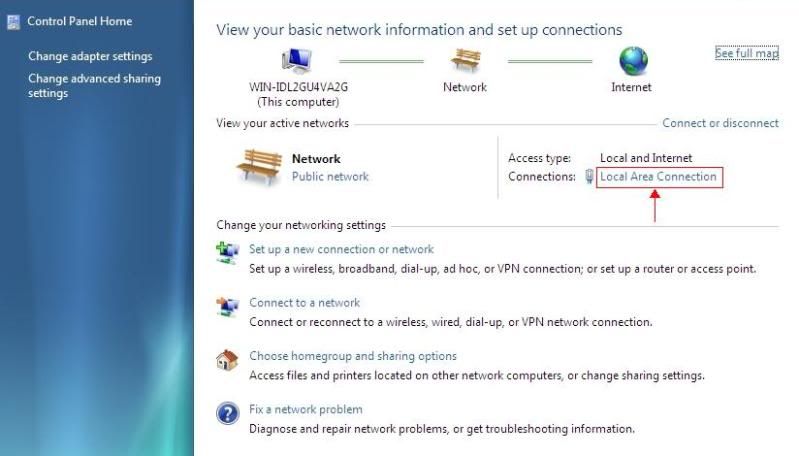
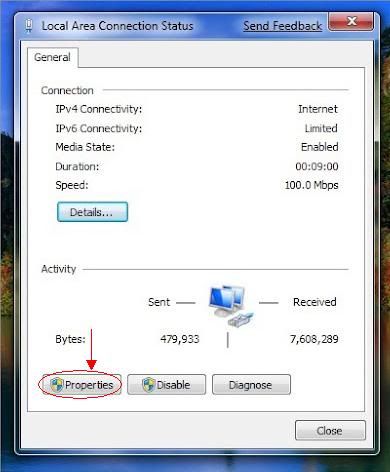
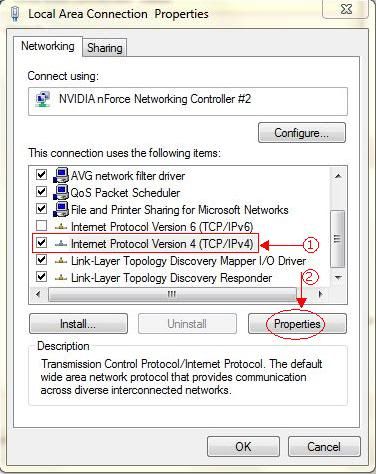
Để thiết lập IP cho Windows 7 bạn vui lòng Vào Control Panel --> chọn Network and Sharing Center vào làm theo các hình hướng dẫn bên dưới


IP tĩnh: là IP cố định do người dùng thiết lập và chỉ bị thay đổi bởi người dùng.

IP động: là IP ko cố định, được cấp ngẫu nhiên bởi DHCP của modem, router, DHCP Server...có thể bị thay đổi ngẫu nhiên khi máy tính hoặc các thiết bị cấp IP bị reset.

IP adrress:
 là một số duy nhất được gán cho một máy tính hoặc một thiết bị giao tiếp qua mạng trong một lớp mạng.Một địa chỉ IP bao giờ cũng có hai phần là địa chỉ mạng (Network Address) và địa chỉ máy (Node Address).


Subnet mask: Dùng để chia nhỏ lớp mạng. Thường thì người dùng cá nhân hay phòng máy sử dụng subnet mask mặc định. Việc chia subnet mask chỉ ứng dụng cho các mô hình mạng ở các công ty lớn.

Default Gateway:
 là địa chỉ local của modem, router...

DNS:
 là hệ thống phân giải tên miền cho phép thiết lập tương ứng giữa địa chỉ IP và tên miền. Thông qua DNS người dùng có thể kết nối Internet. DNS được cấp bởi nhà cung cấp đường truyền thông qua modem, router, DNS Server...và có thể bị thay đổi bởi nhà cung cấp.

Thứ Sáu, 26 tháng 7, 2013

IP, Hostname, IP spoofing là gì?

1.Địa chỉ IP

Địa chỉ ip (internet protocol) là số xác định một thiết bị khi tham gia hệ thống mạng,và là số duy nhất khi bạn tham gia hệ thống mạng,số này có thể là động hoặc tĩnh (động là có thể thay đổi và tĩnh là không thể thay đổi đýợc)tuỳ vào nhà cung cấp dịch vụ,nếu bạn không đăng kí IP tĩnh với ISP (internet server provide)thì mặc định IP của bạn sẽ đýợc thay đổi mỗi khi bạn vào mạng.
 

IP cũng nhýđịa chỉ nhà bạn vậy,thay vào đó IP chính là địa chỉ máy bạn sử dụng để vào mạng,vì sao cần phải có IP khi tham gia vào mạng,đõn giản để xác định thiết bị và quản lý thiết bị khi tham gia vào mạng,và trên mạng IP sẽ xác định chính bạn
 
Bạn đặt ra 1 câu hỏi,từ IP có thể tìm ra đýợc chủ nhân của máy tính không?vì sao các hacker khi đột nhập vào hệ thống hay phát tán virus trên mạng vẫn có thể bị tóm,đõn giản vì các việc làm của bạn sẽ để lại dấu tích,từ IP ngýời quản trị có thể biết đýợc các thông tin máy của bạn nhý Netbios,MAC,từ IP sẽ tìm ra đýợc ISP của bạn ,nếu bạn sử dụng IP tĩnh và sử dụng tài khoản riêng của bạn...
Chúng ta sẽ bắt đầu tìm hiểu về địa chỉ IP

2.IP được chia ra làm 4 lớp là A,B,C,D 


Địa chỉ IP đýợc chia thành 4 số thập phân giới hạn từ 0 đến 255 ,mỗi số đýợc đýợc lýu có kích thýớc là 1 byte vậy một địa chỉ IP có kích thýớc là 4 byte
 
Lớp A có địa chỉ từ 10.0.0.0 ---> 126.255.255.255 và tống số có đến 16 triệu địa chỉ
Lớp B có địa chỉ từ 128.0.0.0 -->191.255.255.255 và tổng số có đến 65536 địa chỉ 
Lớp C có địa chỉ từ 192.0.0.0 -->223.255.255.255 
Lớp D có địa chỉ từ 224.0.0.0 -->255.255.255.255
Lớp A chủ yếu là sở hữu của các tổ chức
Lớp B và lớp C là thuộc sở hữý của các máy tính tham gia trên mạng 
Lớp D chủ yếu sử dụng cho các máy tính đa truyền phát 
Các địa chỉ IP 127.0.0.0 --->127.255.255.255 là địa chỉ IP dùng cho máy chủ thực hiện trao đổi thông tin và phản hồi thông tin với nhau
Đến đây để rễ hiểu chúng ta làm 1 ví dụ nhỏ
bạn phát hiện 1 số IP trên mạng có địa chỉ là 140.25.0.0 bây giờ ta sẽ tìm hiểu xem IP đó thuộc lớp nào và ISP là gì?
ip 140.20.0.0 thuộc lớp B ta có tất cả các địa chỉ từ 140.20.0.0 ---->140.20.255.255 và ISP có địa chỉ IP lớp B là 140.20.xxx.xxx

3.Bây giờ chúng ta sẽ phân tích sự khác nhau giữa IP và hostname
 

Có 1 số trang website bạn vừa có thể truy cập bằng địa chỉ IP ,bạn cũng có thể truy cập bằng một cái tên ,hostname chính là tên website và IP là địa chỉ liên kết đến hostname ,thay vì bạn phải gõ địa chỉ IP bạn truy cập bằng hostname 

IP là số để xác định thiết bị,còn hostname dùng liên kết 1 từ khoá(địa chỉ website) với địa chỉ IP,đõn giản hostname dễ nhớ hõn IP ,do sử dụng ngôn ngữ giúp chúng ta nhớ một địa chỉ website hõn là một địa chỉ IP gồm toàn những dãy số,và một điều quan trọng nữa là một IP có thể có nhiều hostname khác nhau do chúng ta đăng kí,và một hostname chỉ có duy nhất một từ khoá liên kết đến địa chỉ IP

4.IP spoofing
 

Như bạn đã biết IP là số xác định thiết bị trên mạng,khi bạn muốn truy cập vào máy chủ nhưng lại muốn che dấu thông tin thiết bị của mình ip spoofing chính là thuật ngữ dùng đề fake(che dấu ) ip của bạn,mục đích truy cập vào máy chủ và che dấu thông tin của mình ,spoofing sẽ rất hữu hiệu khi bạn muốn vượt firewall hay đột nhập vào máy chủ ,sử dụng các việc làm muốn che dấu thông tin cá nhân .
 
Tuy nhiên tất cả các thông tin phản hồi lại địa chỉ IP spoofing là thông tin bạn không thể nhận đýợc,đõn giản đó không phải là ip của bạn
Trong bài tiếp theo chúng ta sẽ đề cập đến các cách sử dụng các chýõng trình để fake ip và che dấu thông tin khi bạn online trên mạng. 

Thứ Ba, 3 tháng 1, 2012

IPv6 sẽ được triển khai rộng rãi vào năm 2012

IPv6 sẽ được triển khai rộng rãi vào năm 2012
9:04, 28/12/2011


Đây là năm mà IPv6 đã thu hút được các tiêu đề lớn, nhưng năm 2012 được dự kiến ​​sẽ là năm giao thức Internet thế hệ tiếp theo được triển khai rộng rãi bởi các nhà cung cấp và các doanh nghiệp Mỹ.

IPv6 là một nâng cấp dự kiến ​​giao thức truyền thông chính của Internet, được gọi là IPv4.

Tính năng của IPv6 là một chương trình giải quyết vấn đề được mở rộng có thể hỗ trợ hàng tỷ thiết bị kết nối trực tiếp với Internet. Nhưng IPv6 không tương thích ngược với IPv4. Các nhà khai thác mạng có thể hỗ trợ cả hai giao thức trong cái được gọi là chế độ dual-stack hoặc chuyển đổi giữa IPv4 và IPv6, có thể bổ sung độ trễ và chi phí phải trả.

Trong 12 tháng qua, IPv6 được nhắc đến trong các tin tức nhiều hơn bao giờ hết kể từ khi giao thức xuất hiện trở lại vào năm 1998. Tuy nhiên, các chuyên gia nói rằng việc triển khai IPv6 sẽ được bắt đầu một cách nghiêm túc trong năm 2012. Đó là bởi vì sự khan hiếm của IPv4.

John Curran, Chủ tịch kiêm Giám đốc điều hành của Cơ quan đăng ký số Internet Mỹ (ARIN), cho biết việc cung cấp các địa chỉ IPv4 ở Bắc Mỹ sẽ kết thúc trong 6 đến 18 tháng. Ngày chấm dứt chính xác của IPv4 rất khó dự đoán bởi vì nó phụ thuộc vào mức độ nhanh chóng của 10 nhà cung cấp dịch vụ Internet lớn nhất ở Bắc Mỹ trong việc sử dụng nguồn cung cấp còn lại của các địa chỉ IPv4.

Curran cho biết các doanh nghiệp cần phải kết nối end-to-end (kết nối từ nguồn tới đích) với người dùng của họ qua Internet - đối với các ứng dụng như streaming video hoặc phát hiện gian lận - sẽ cần triển khai IPv6 thay vì dựa vào các nhà cung cấp mạng của họ để xử lý việc chuyển đổi IPv4 thành IPv6 cho họ. Các tổ chức này "không có một sự lựa chọn nào khác ngoài việc triển khai IPv6", Curran nói.

Một yếu tố sẽ thúc đẩy việc triển khai IPv6 trong năm 2012 là một nhiệm vụ mà Chính phủ Mỹ yêu cầu các cơ quan liên bang phải hỗ trợ IPv6 cho tất cả 10.000 các trang web của họ đến tháng 9 năm 2012.

Có một bằng chứng cho thấy rằng các trang web đã tăng cường nỗ lực triển khai IPv6. Một cuộc khảo sát được thực hiện vào tháng 11 bởi The Measurement Factory cho thấy rằng hơn 25% tên miền phụ .com, .net và .org đã hỗ trợ IPv6, tăng 1.900% từ năm 2010, khi chỉ có hơn 1% tên miền phụ hỗ trợ giao thức mới. Phần lớn sự gia tăng này là kết quả của một đăng ký tên miền - GoDaddy - cho phép hỗ trợ IPv6 cho khách hàng của mình.

"Trong năm 2011, IPv6 được sử dụng nhiều hơn so với tất cả các năm trước cộng lại", ông Paul Nicholson, Giám đốc tiếp thị sản phẩm của A10 Networks, cho biết tại hội thảo Thế giới Mạng (Network World). Nicholson khuyến cáo rằng các tổ chức nên bắt đầu hỗ trợ IPv6 cho các trang web của họ trong chế độ dual-stack hoặc với một cân bằng tải máy chủ để xử lý việc chuyển đổi giao thức. "Sự cần thiết phải chuyển đổi sang IPv6 là rất quan trọng", ông nói thêm.

Brzozowski nói rằng các nhà quản trị CNTT không có sự lựa chọn ngoài việc triển khai IPv6, và họ càng sớm bắt đầu thì càng tốt.

"Đó là một điều không thể tránh khỏi", ông nói với khán giả của hội thảo Thế giới Mạng.

Comcast đã nỗ lực làm việc để triển khai IPv6 trong bảy năm và có kế hoạch cung cấp dịch vụ IPv6 đạt chất lượng sản phẩm trong phạm vi cả nước vào năm 2012. Sau khi thử nghiệm một số cơ chế chuyển đổi chẳng hạn như đóng gói và biên dịch, Comcast đã quyết định áp dụng chiến lược dual-stack.

Thùy Lin

Thiết lập truy cập từ xa với địa chỉ IP động

Quản trị mạng – Một số người dùng gặp phải vấn đề với kết nối từ xa chỉ vì máy tính của họ sử dụng địa chỉ IP động. Tuy nhiên có nhiều cách có thể khắc phục được vấn đề này và chúng tôi muốn giới thiệu cho các bạn một trong các cách thực hiện đó.

Lưu ý: Đây chỉ là giải pháp khắc phục vấn đề IP động do đó hướng dẫn không tập trung vào giới thiệu việc cấu hình máy tính của bạn làm một desktop từ xa. Thêm vào đó, bạn cần phải cấu hình tường lửa để cho phép lưu kết nối gửi đến và cũng cấu hình router đến cổng chuyển tiếp kết nối.

Để giải quyết vấn đề với một máy tính có IP động, chúng ta cần có một địa chỉ DNS có thể cập nhật địa chỉ IP một cách đều đặn. Đây là một DNS tĩnh, tuy nhiên địa chỉ IP mà nó đang trỏ đến lại thay đổi liên tục. Bằng cách trỏ thiết bị từ xa của bạn đến DNS tĩnh này, bạn sẽ có thể kết nối đến máy tính của mình bằng IP động.

Dưới đây là cách thực hiện:

1. Vào DynDNS và nhập vào hostname. Trong trường hợp này, chúng tôi đã sử dụng hostname có tên “damien”. Tiếp đến, kích liên kết “Your current location’s IP address is …” để nhập vào địa chỉ IP hiện hành. Khi đã thực hiện xong, kích “Add to cart”.

dyndns-hostname

2. Thao tác trên sẽ nhắc nhở bạn tạo một tài khoản. Sau đó nó sẽ gửi đến bạn một email kích hoạt. Kích vào liên kết trong email đó để kích hoạt dịch vụ.

3. Đăng nhập vào tài khoản DynDNS của bạn và kích liên kết “Dynamic DNS Host” trên sidebar. Kích “Checkout to Activate“.

dyndns-checkout

4. Bạn cần phải cài đặt máy khách nâng cấp DNS trong máy tính của mình. Máy khách nâng cấp này sẽ khai báo một cách liên tục máy chủ DNS của địa chỉ IP, vì vậy nó có thể thay đổi địa chỉ IP đi theo. Với Windows và Mac, bạn có thể cài đặt DynDNS Updater. Phần mềm máy khách này được cung cấp sẵn cho cả Windows và Mac. Với Linux, bạn có thể thử ddclient. (Lưu ý: một số router hỗ trợ DNS động. Bạn có thể kiểm tra cấu hình router của mình trước khi cài đặt các phần mềm).

Trong trường hợp này, chúng tôi dành sự tập trung vào Linux vì cài đặt này phức tạp hơn.

5. Download ddclient. Trích rút file tar vào thư mục chủ Home. Mở thư mục ddclient sau đó để thư mục ở trạng thái mở và không thực hiện bất cứ việc gì hết.

6. Vào DynDNS Update Client Configurator, chọn hostname mà bạn muốn sử dụng và ddclient, sau đó kích “Generate”.

dyndns-generate-conf

7. Copy và paste đoạn mã dưới đây vào trình soạn thảo văn bản. Bạn sẽ để ý thấy ở phần giữa có dòng password=##YOUR PASSWORD##. Thay thế ##YOUR PASSWORD## bằng mật khẩu đăng nhập DNS. Lưu file dưới dạng “ddclient.conf” (không cần dấu trích dẫn) trong thư mục ddclient.

8. Tiếp đến, mở một terminal và đánh:

cd ddclient

sudo cp ddclient /usr/sbin/

sudo mkdir /etc/ddclient

sudo cp ddclient.conf /etc/ddclient/ddclient.conf

9. Cuối cùng, khởi chạy ddclient bằng dòng lệnh

ddclient

Cho đến đây bạn có thể cấu hình máy tính của mình làm việc như một desktop từ xa. Tất cả những gì cần thực hiện ở đây là trỏ thiết bị kết nối của mình đến DynDNS của bạn.

Văn Linh (Theo Maketecheasier)

Tìm địa chỉ IP của máy tính khác trong mạng LAN

Tìm địa chỉ IP của máy tính khác trong mạng LAN

Cập nhật lúc 10h43' ngày 31/03/2011

Trước đây nếu bạn muốn tìm địa chỉ IP của máy tính khác trong mạng gia đình, cơ quan của bạn, nó sẽ là một thử thách lớn. Bởi vì bạn vẫn muốn biết địa chỉ IP của máy tính khác, bạn thường sẽ phải ra khỏi chiếc ghế của mình và trực tiếp xem trên máy tính khác. Hướng dẫn này sẽ hướng dẫn cho bạn tìm địa chỉ IP máy tính khác ngay trên máy của bạn từ Home Network.

1. Trước tiên bạn cần phải chuyển mạng của bạn về chế độ Home Network.

- Vào Control Panel - > Network and Internet, sau đó bạn chọn Network and Sharing Center.

- Tiếp theo bạn cần chuyển mạng về Home network nếu mạng đang ở chế độ Public netword.

- Nhấn vào Home network.

- Cuối cùng là bạn nhấn nút Cancel.

2. Chọn Control Panel - > Network and Internet -> Network and Sharing Center.

Hoặc bạn cũng có thể nhấp chuột vào biểu tượng mạng bên phải màn hình.

3. Khi Network and sharing Center được hiển thị bạn nhấp vào see full map.

4. Chờ cho Network Map được load. Sau khi load thành công bạn sẽ nhìn thấy hệ thống mạng để xem các địa chỉ IP của máy tính khác, bạn chỉ cần di chuyển chuột qua các máy tính mà bạn quan tâm bạn sẽ nhìn thấy địa chỉ IP.